

El Task Manager de Windows, conocido en español como el administrador de tareas, es una de las aplicaciones más longevas y esenciales dentro del ecosistema de Microsoft. Esta herramienta está pensada para usuarios con un nivel de conocimiento medio-avanzado o para profesionales que buscan un control exhaustivo sobre el funcionamiento de su equipo, así como para la resolución de problemas que puedan surgir durante su uso diario.
Microsoft realizó una renovación significativa de esta herramienta en Windows 10, incorporando nuevas funcionalidades y una mayor integración con el núcleo del sistema operativo y las aplicaciones principales. Esta evolución se completó en Windows 11, ofreciendo una herramienta verdaderamente valiosa una vez que se conocen sus capacidades. Aunque el usuario promedio suele utilizarla principalmente para la función más conocida, que es la de cerrar una aplicación que se ha congelado, sus utilidades van mucho más allá de esta acción, como veremos a continuación.
Acceso y Usos del Administrador de Tareas de Windows
Acceder a esta herramienta es un proceso sencillo que se puede realizar de diversas maneras, incluso empleando atajos de teclado. A continuación, repasamos los diferentes métodos:
- Ctrl + Alt + Supr. Este es el método más conocido, pero no el más rápido, ya que en Windows 11 no se inicia directamente y requiere un clic adicional para activarlo.
- Ctrl + Shift + Esc. Este atajo es más directo que el anterior, lanzando inmediatamente el administrador de tareas. Además, su posición en el teclado permite ejecutarlo con una sola mano.
- Barra de tareas. Al hacer clic derecho en la barra de tareas, se despliega un menú con la opción para acceder al administrador.
- Menú de usuario avanzado. Otra forma rápida es utilizando el ratón. Haz clic derecho en el botón de inicio para acceder al menú avanzado, donde también encontrarás el Administrador de Tareas.
- Ejecutar. Si estás acostumbrado a usar comandos, pulsa la combinación Win + R y escribe "taskmgr".
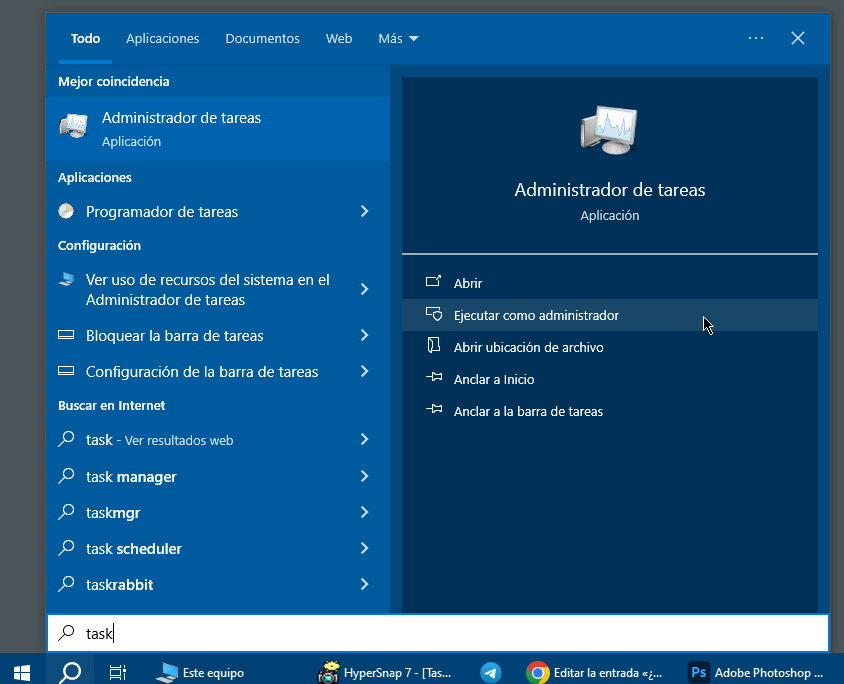
- Búsqueda. Simplemente escribe "task" o "tareas" en el buscador general y aparecerá el acceso a esta herramienta.
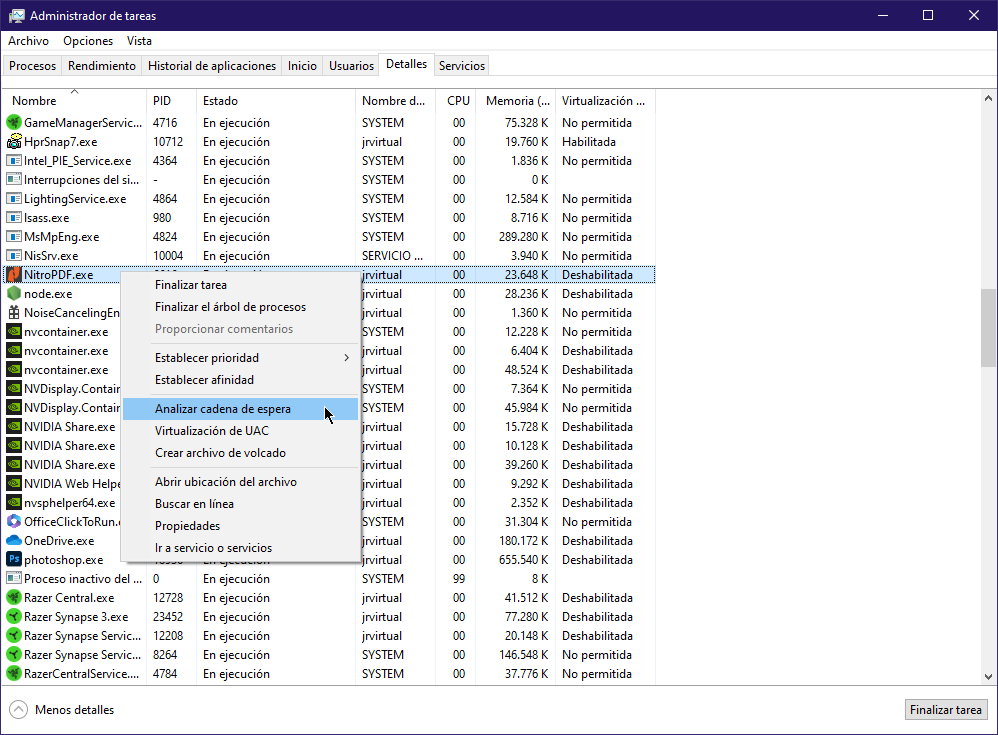
En cuanto a sus funciones, como mencionamos, la más común es la de finalizar una aplicación que se ha congelado. Para ello, simplemente abre el administrador, haz clic derecho sobre la aplicación y selecciona "finalizar tarea".
Determinar la Causa del Congelamiento de la Aplicación
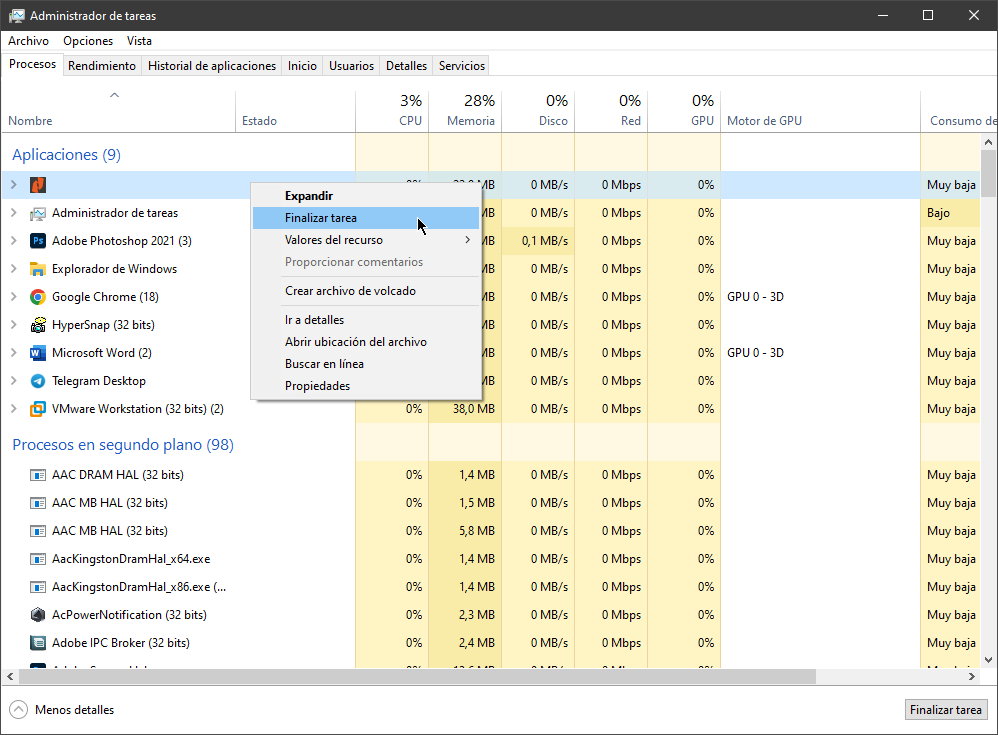
Una función menos conocida es la opción "analizar", que puede ayudar a identificar el problema y evitar la pérdida de datos al tener que forzar el cierre de la aplicación. Esta opción está disponible en la pestaña "detalles".
Rendimiento y Recursos del Sistema
Aquí es donde el administrador de tareas de Windows 11 realmente destaca. Proporciona una visión completa de todos los procesos y aplicaciones en ejecución, y ofrece herramientas para supervisar eficazmente el rendimiento del sistema y la asignación de recursos. Incluye información detallada, como el monitor de recursos (RAM, procesador, tarjetas gráficas), que muestra datos en tiempo real; información de diagnóstico con registros que se pueden compartir; detalles de red y otros recursos de interés.
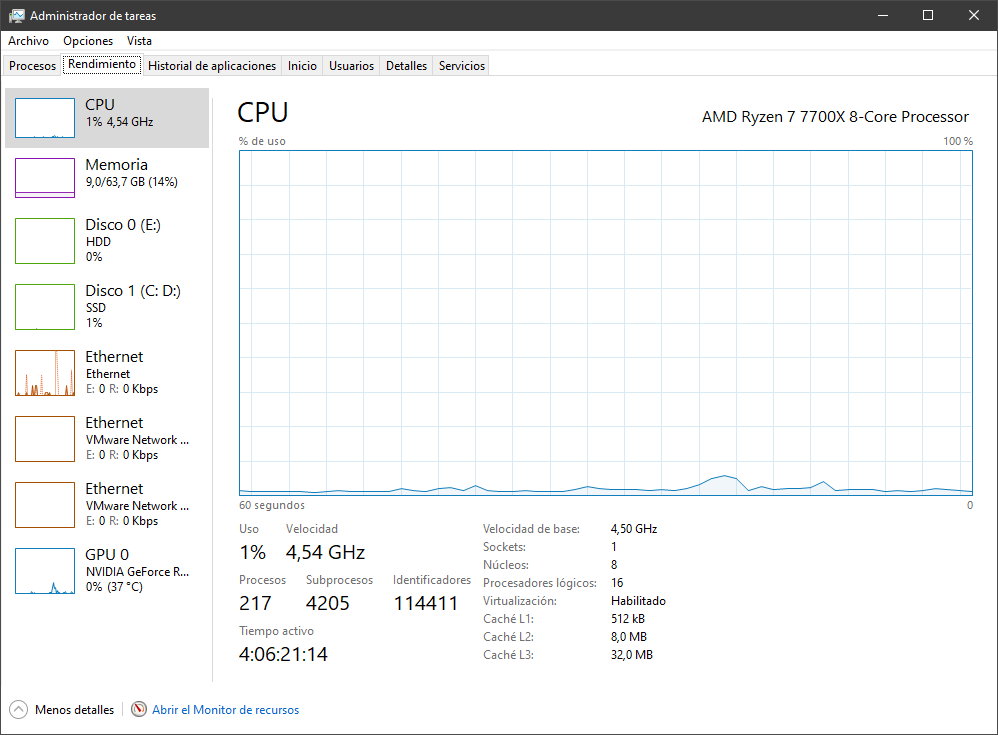
Reiniciar el Explorador de Windows
En ocasiones, ciertas partes del sistema operativo pueden dejar de responder (barra de tareas, explorador de archivos, menú de Inicio, etc.), mientras que otras aplicaciones continúan funcionando correctamente. Aunque reiniciar el PC suele solucionar el problema, a veces es suficiente con reiniciar el explorador. El administrador de tareas ofrece una acción específica para ello, que finaliza la tarea y la reinicia automáticamente.

Administración de Aplicaciones de Windows
El administrador de tareas no es la herramienta más completa para la gestión de ventanas, pero incluye un par de acciones útiles. Para acceder a ellas, debes hacer clic en la flecha desplegable junto a la aplicación que deseas administrar. Estas acciones permiten traer la ventana al frente, maximizarla, minimizarla o finalizar la tarea.

Búsqueda en Línea de Procesos Sospechosos
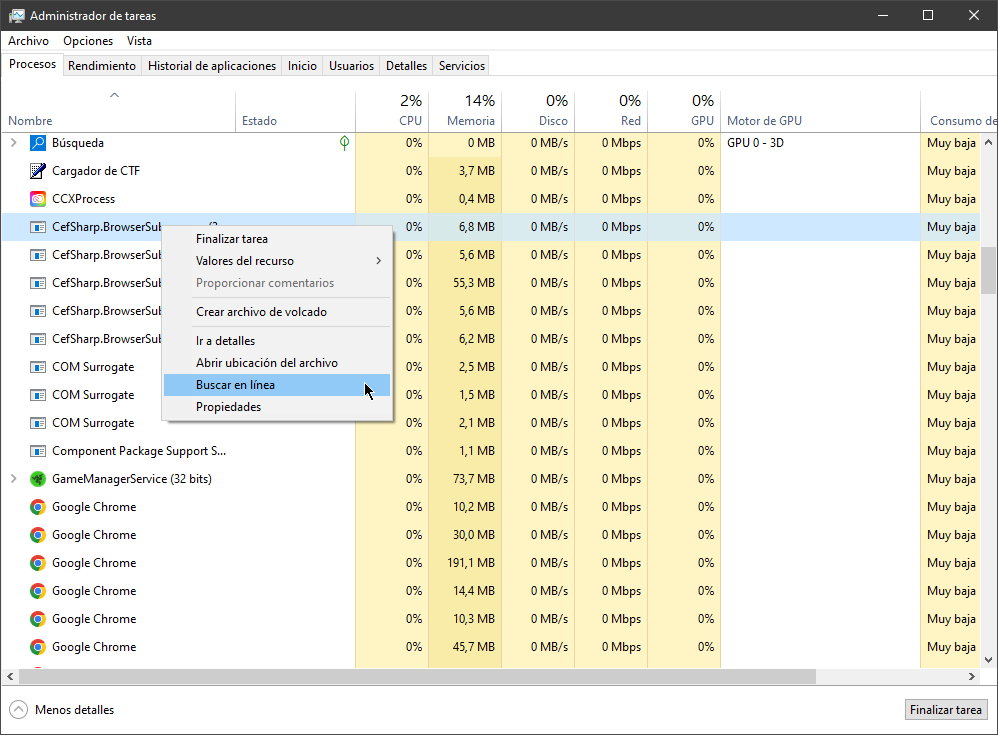
Es posible que, en ocasiones, encuentres procesos desconocidos en el administrador de tareas. Si bien la mayoría serán legítimos, puedes verificar su autenticidad haciendo clic en el proceso sospechoso y activando la búsqueda en línea. Esto iniciará una búsqueda en tu navegador con el nombre de la aplicación y del proceso, ayudándote a determinar si es seguro o malicioso.
Columnas Adicionales para Mayor Detalle
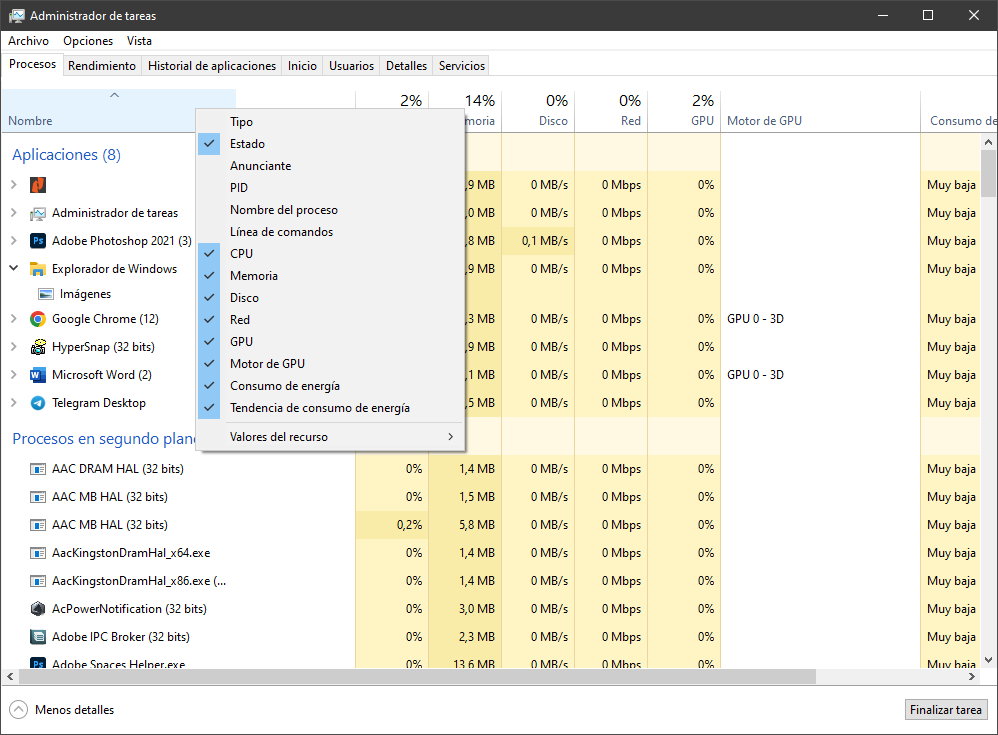
Por defecto, el nuevo Administrador de Tareas de Windows 11 muestra cinco columnas al enumerar los procesos: Nombre, CPU, memoria, disco y red. Aunque son las más importantes, puedes añadir hasta seis columnas más haciendo clic derecho en el área de encabezado. Todas estas columnas pueden ser útiles en diversas situaciones, especialmente el nombre del proceso, que facilita la detección de aplicaciones sospechosas.
Alternar Entre Valores y Porcentajes
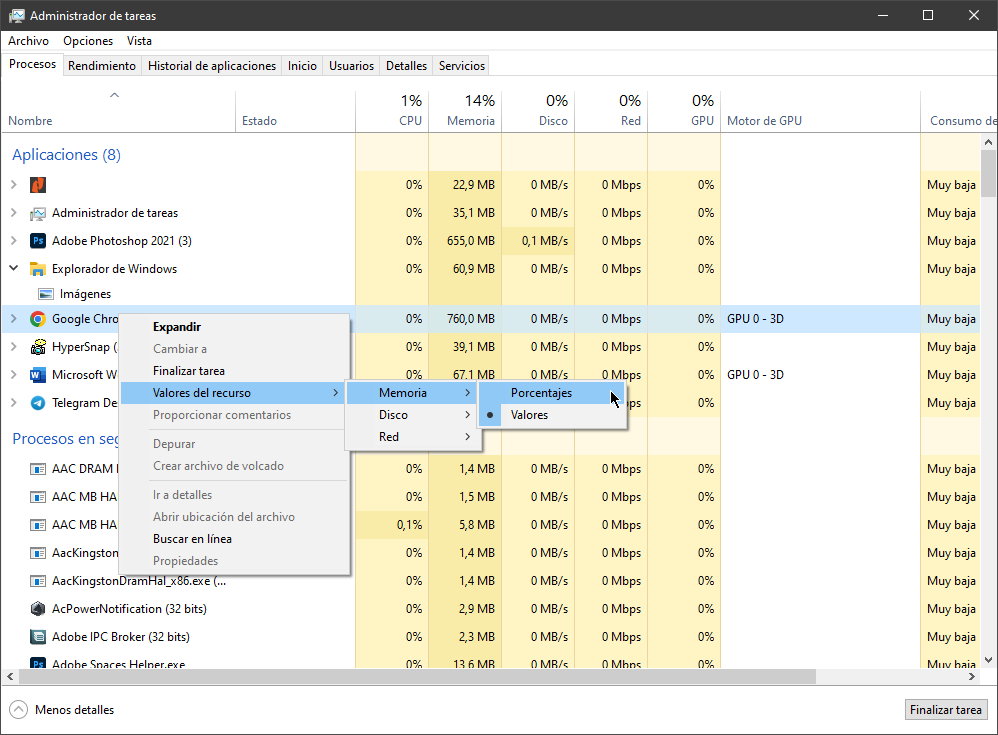
Al navegar por la lista de procesos, la columna de la CPU puede mostrar porcentajes, mientras que las otras tres columnas por defecto pueden mostrar valores absolutos, lo cual es más útil en ciertas situaciones. Simplemente haz clic derecho en cualquier proceso, ve al submenú de recursos y podrás alternar entre estas dos opciones.
Descubrir la Ubicación del Archivo de la Aplicación Abierta
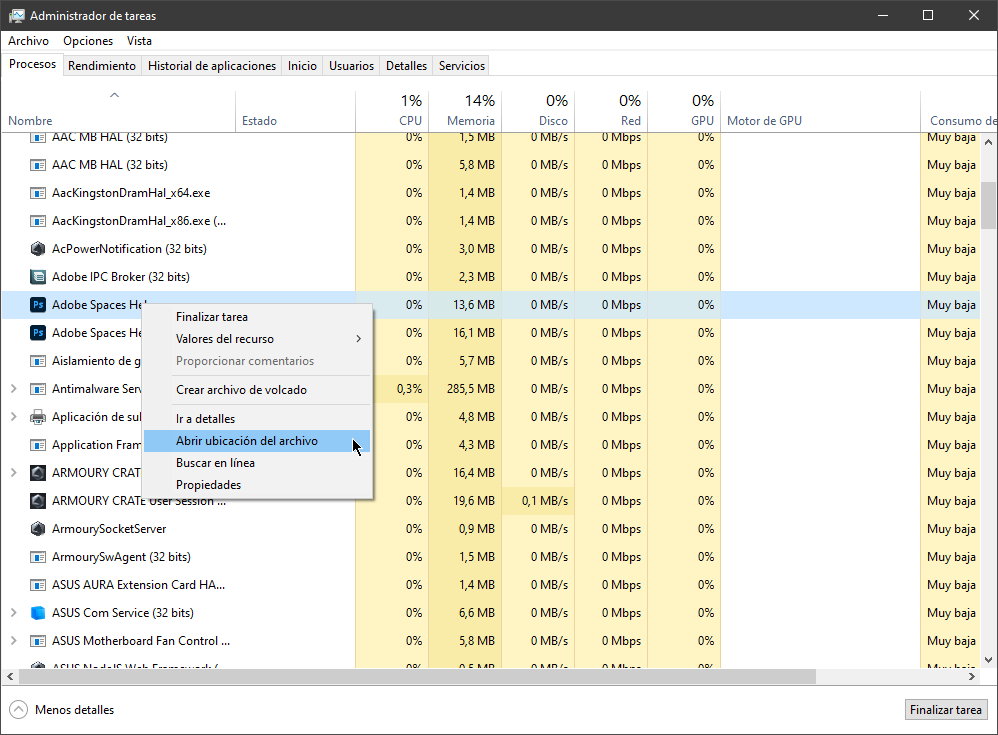
A veces, encontrar la ubicación de instalación de un programa puede ser complicado. Si bien el explorador de archivos es la opción general, el administrador de tareas te permite acceder a esta información de manera rápida. Simplemente haz clic en cualquier proceso y selecciona "abrir ubicación de archivos". Esto te llevará directamente a la carpeta que contiene el archivo ejecutable del proceso. Funciona para aplicaciones, procesos en segundo plano y procesos de Windows, ofreciendo una solución rápida y práctica.
Iniciar el Símbolo del Sistema Directamente
En el administrador de tareas, puedes acceder al menú Archivo y seleccionar "ejecutar una nueva tarea" para iniciar el cuadro de diálogo Ejecutar. Esta función es conocida por muchos usuarios como una forma de reiniciar manualmente el explorador en versiones anteriores de Windows. Lo que no todos saben es que, de la misma manera, puedes acceder a la consola de Windows, manteniendo pulsada la tecla Control. Esto resulta muy útil para acceder a herramientas de administración del sistema.

Acceso al Configurador del Sistema
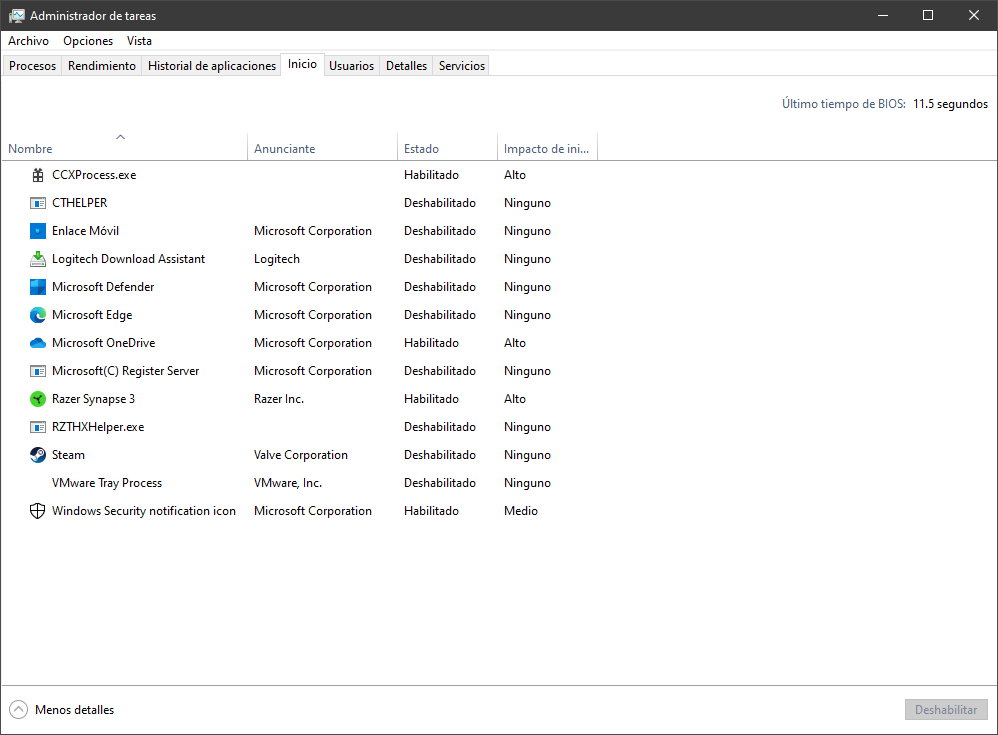
En Windows 11, al ejecutar el comando "msconfig" para configurar el sistema, la función de inicio se ha trasladado al administrador de tareas. Esta herramienta permite configurar las aplicaciones que se inician al arrancar el sistema. Ofrece información sobre el impacto de cada aplicación en el rendimiento y permite desactivarlas. Si tu PC tarda en arrancar o funciona lentamente, desactiva las aplicaciones/servicios no esenciales del inicio.
¿Qué hay de Windows 11?
El acceso al administrador de tareas en Windows 11 se realiza de la misma forma que en Windows 10. Simplemente haz clic derecho en el botón de inicio (o en la barra de tareas) para acceder al menú avanzado, donde encontrarás un acceso directo al administrador de tareas.
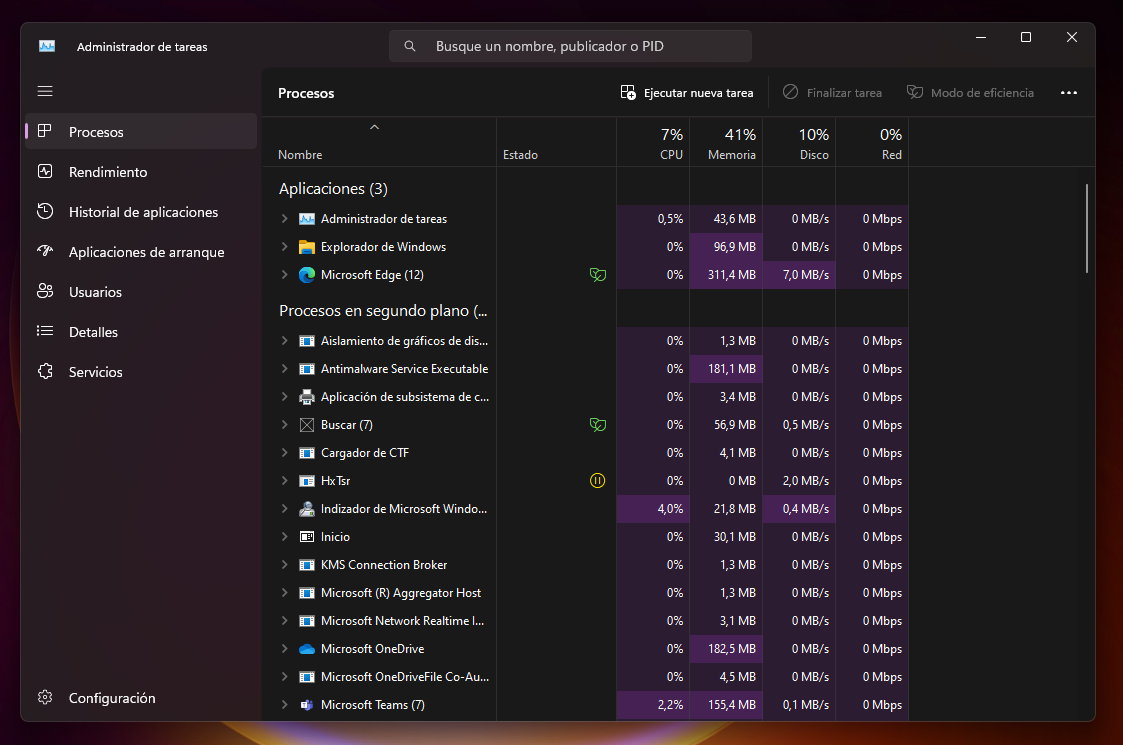
Aunque los cambios más significativos se implementaron en Windows 10, Microsoft ha seguido mejorando el administrador de tareas con las actualizaciones del sistema, especialmente en el aspecto visual. Encontrarás todas las funciones mencionadas anteriormente y algunas nuevas. Es igualmente útil en ambos sistemas, y como has visto, permite hacer mucho más que simplemente finalizar una aplicación congelada (la función más conocida). Es una herramienta de gestión avanzada para controlar el funcionamiento de un ordenador personal y para resolver problemas derivados de su uso, algo común en los sistemas Windows.




Comentarios (0)
Inicia sesión para comentar
Debes tener una cuenta para poder dejar comentarios en nuestros artículos.