

¿Adquiriste un procesador de última generación y te sientes decepcionado por su desempeño? Es una situación más común de lo que crees. A menudo, el cuello de botella no reside en el sistema operativo, los programas instalados o la necesidad de actualizar la tarjeta gráfica, sino en un componente clave: la BIOS de tu placa base.
Este menú, usualmente ignorado, es mucho más que una interfaz técnica; es el cerebro que define cómo opera tu procesador. Determina la gestión de la memoria RAM y la comunicación con la tarjeta gráfica, influyendo directamente en el rendimiento general del sistema.
Los fabricantes, por precaución, suelen configurar la BIOS con ajustes conservadores para asegurar la estabilidad. Esto significa que tu procesador, en la mayoría de los casos, no está trabajando a su máximo potencial. Afortunadamente, con unos pocos ajustes estratégicos, puedes liberar un rendimiento adicional, sin necesidad de gastar dinero en nuevos componentes.
Cinco Ajustes Esenciales en la BIOS para Maximizar el Rendimiento
- Activar XMP o EXPO: La memoria RAM de alta velocidad a menudo opera a una frecuencia inferior a la especificada por defecto, debido a los perfiles JEDEC. Al activar XMP en sistemas Intel o EXPO en AMD en la BIOS, se libera el rendimiento real de la RAM, acelerando la transferencia de datos. Esto reduce los cuellos de botella para la CPU, resultando en un sistema más ágil, especialmente en juegos y aplicaciones exigentes. La activación es sencilla: accede a la sección de memoria en la BIOS, selecciona el perfil correcto y reinicia.
- Ajustar los Límites de Potencia (PL1 y PL2): Los procesadores Intel tienen límites de consumo predefinidos: PL1 para la potencia sostenida y PL2 para los picos de rendimiento. Un PL1 bajo puede limitar el rendimiento en tareas prolongadas. Ajustar estos valores permite mantener frecuencias altas durante más tiempo, ideal para edición de video o renderizado. Es crucial realizar estos ajustes gradualmente, monitoreando las temperaturas y asegurando una refrigeración adecuada para disipar el calor adicional.
- Habilitar Resizable BAR (o Smart Access Memory en AMD): Esta función permite a las tarjetas gráficas compartir toda su memoria con la CPU. Sin ella, el procesador accede a bloques limitados de memoria, ralentizando la comunicación. Al habilitar Resizable BAR, la CPU gestiona la memoria de la GPU de forma más eficiente, lo que se traduce en un aumento del rendimiento en juegos, que puede oscilar entre el 5% y el 10%.
- Revisar la Virtualización de CPU (Intel VT-x o AMD SVM): La virtualización es esencial para quienes usan máquinas virtuales o requieren funciones avanzadas de seguridad. Si no utilizas estas herramientas, desactivar esta opción puede liberar un pequeño margen adicional para juegos o programas que demandan el máximo rendimiento. Aunque el cambio no es drástico, puede mejorar la estabilidad en escenarios exigentes.
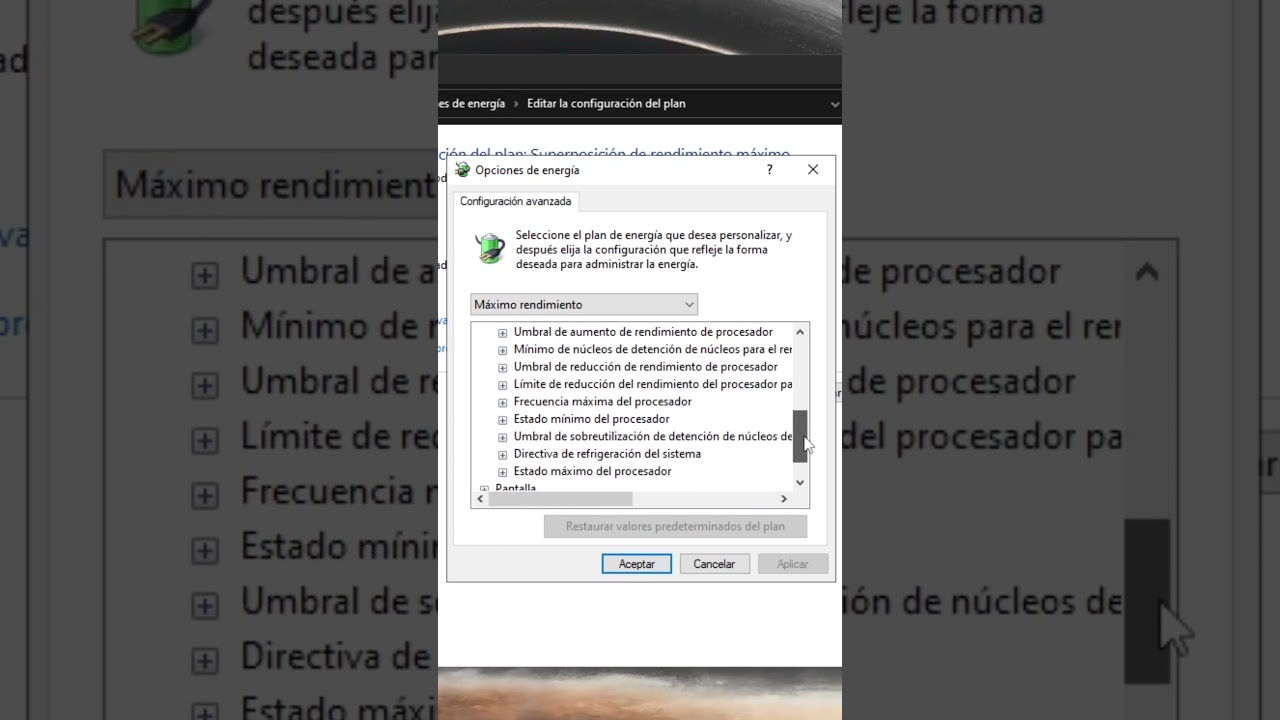
- Comprobar los Perfiles de Energía en la BIOS: Muchas placas base ofrecen perfiles predefinidos como "Silencioso", "Equilibrado" o "Rendimiento". Activar el perfil de máximo rendimiento ajusta automáticamente los límites de potencia de la CPU y prioriza su respuesta en tareas intensivas. Es la forma más fácil y segura de ganar velocidad sin entrar en parámetros técnicos. Con un simple cambio, el procesador podrá mantener su ritmo sin las limitaciones del modo equilibrado.
Consideraciones Importantes Antes de Realizar Cambios
Cada equipo es único, y la placa base, el sistema de refrigeración y el procesador determinan hasta dónde puedes llegar sin comprometer la estabilidad. Es fundamental monitorizar las temperaturas después de cada cambio y evitar ajustes drásticos. No se trata de overclocking, sino de optimizar lo que ya tienes para que funcione como debe.
Muchos usuarios asumen que la única manera de mejorar el rendimiento es mediante la compra de componentes más potentes. Sin embargo, en muchos casos, el hardware existente no está siendo aprovechado al máximo.
Estos ajustes en la BIOS son gratuitos, reversibles y pueden extender la vida útil de tu equipo. Marcan una diferencia en situaciones concretas: evitan cortes en videollamadas, reducen los tiempos de renderizado en edición de video y ayudan a mantener una mayor estabilidad de FPS en juegos.
Aunque el impacto de cada cambio varía según el modelo de procesador y el tipo de RAM, revisar la BIOS antes de invertir en nuevo hardware es una estrategia inteligente.




Comentarios (0)
Inicia sesión para comentar
Debes tener una cuenta para poder dejar comentarios en nuestros artículos.